
歌单导入导出操作指南
- 要求的最低版本:听澜盒v1.3.28
- 考虑到执行时间(歌单内容越多执行时间越长,太长执行时间可能会导致app闪退),目前限制单次最多导入500首(如果太多就分批导入一下哈)
导出外部平台歌单
打开第三方平台,选择你的歌单,分享歌单,将会得到一个链接(如果有私密或者公开分享选项,请选择公开分享)。
打开开源项目GoMusic,它里面提供了一个网页,可以帮你将歌单里面导出为文本格式。
- 作者提供的网页为:https://music.unmeta.cn/
将你的歌单链接粘上去,歌曲格式,默认
歌名 - 歌手即可,然后点击获取歌单,然后等待几秒,有结果后,再点击复制结果。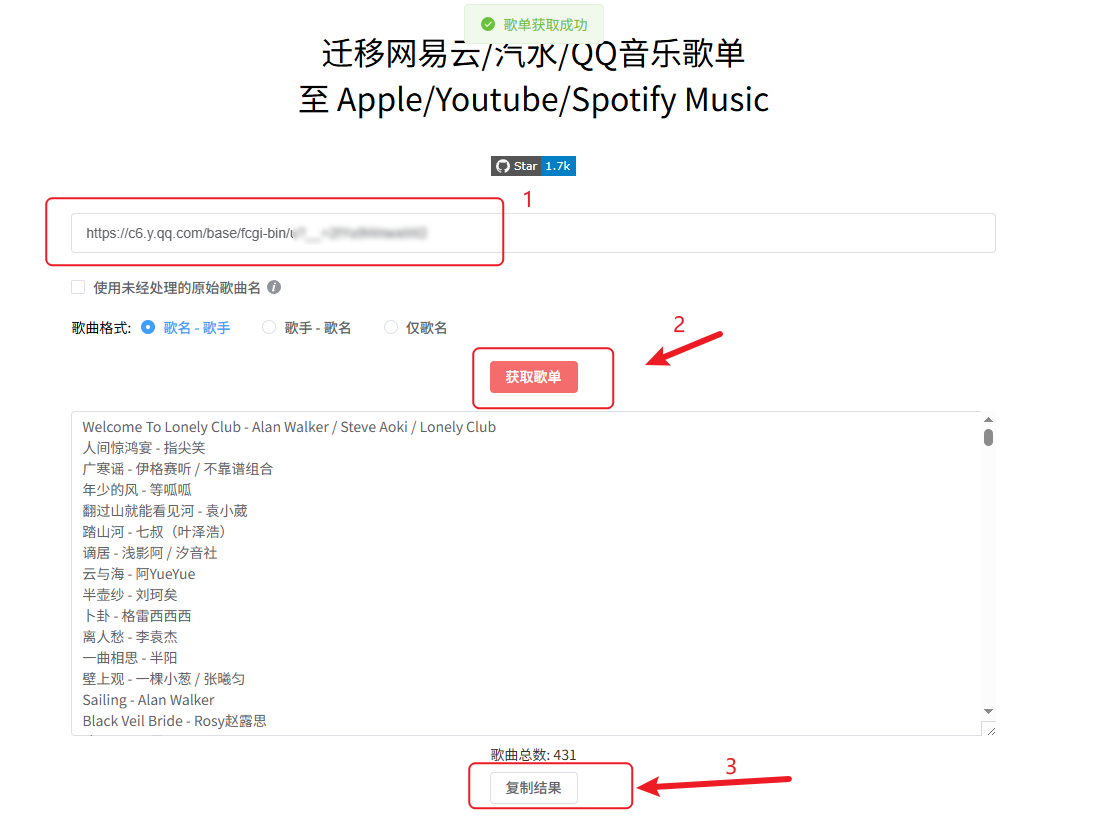
将结果发给你手机。然后手机再复制一下歌单结果。也可以新建一个
.txt文件,名称任意,将歌单内容粘贴到这个txt里面,然后将文件放Download/听澜盒目录,两种方法任选其一即可。
自有歌单导出
打开听澜盒子,点击
我的,任选一个歌单。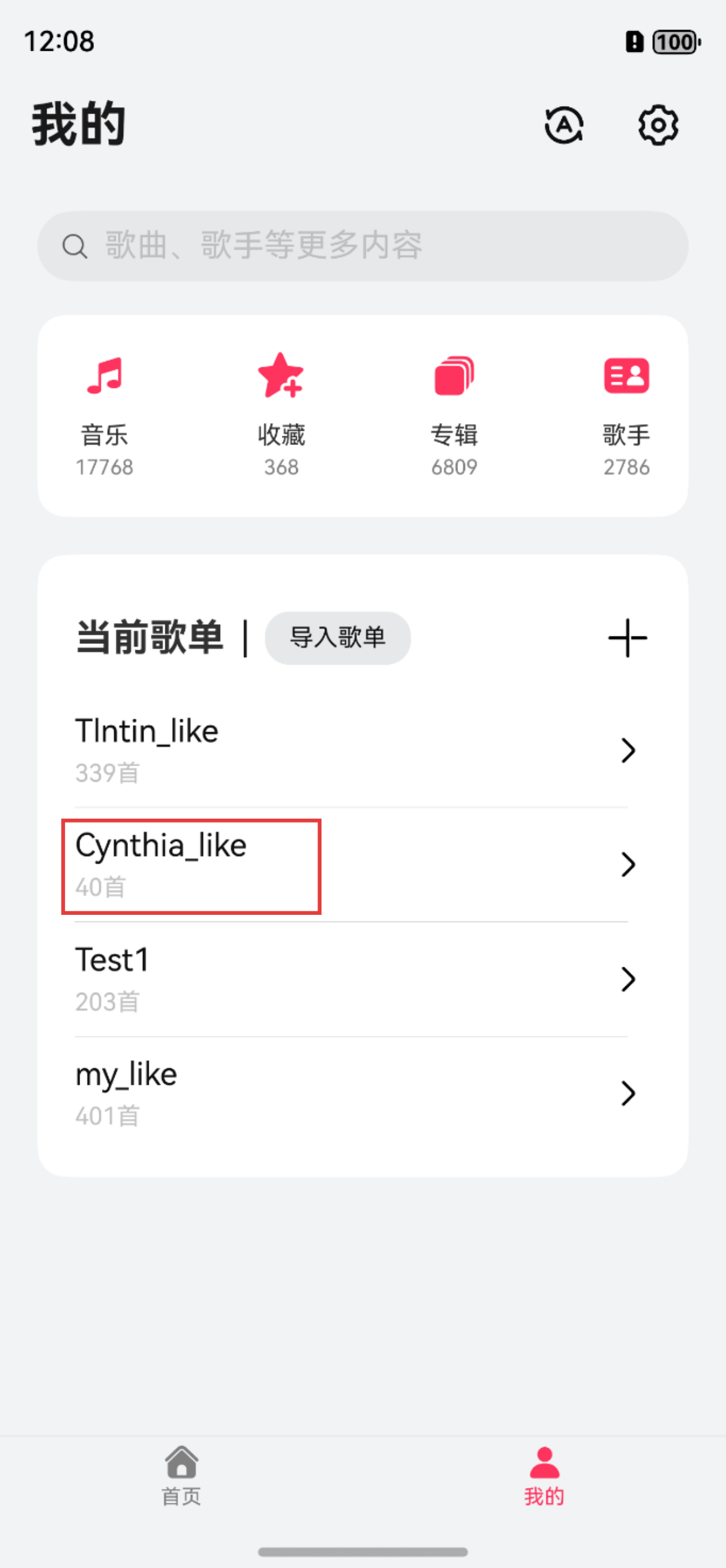
点击右上角,点击
导出歌单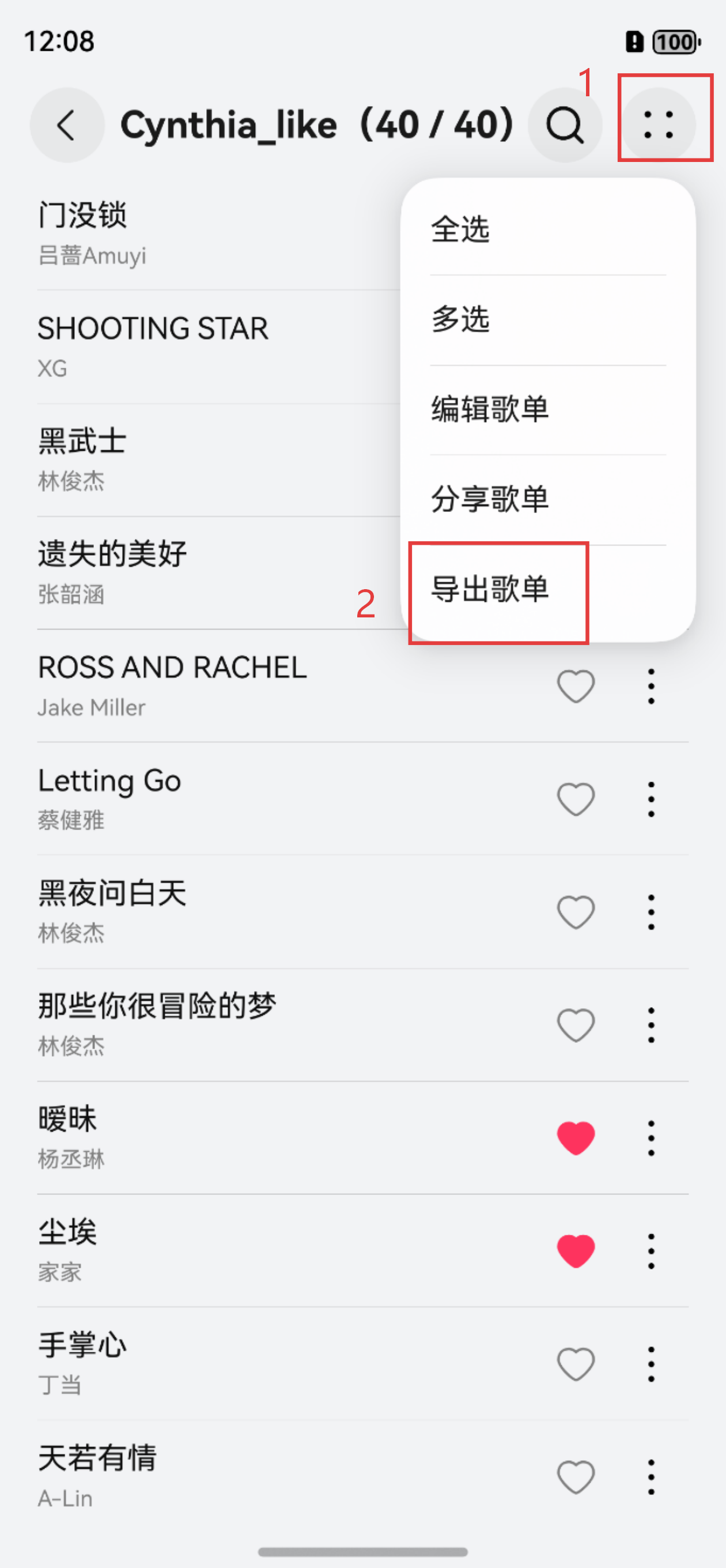
选择导出歌单类型,一般来说,如果你要是做备份用,建议选择m3u格式(这个是Navidrome服务器本身支持的格式),如果是要迁移到其它平台,则选择txt中的任意一种。
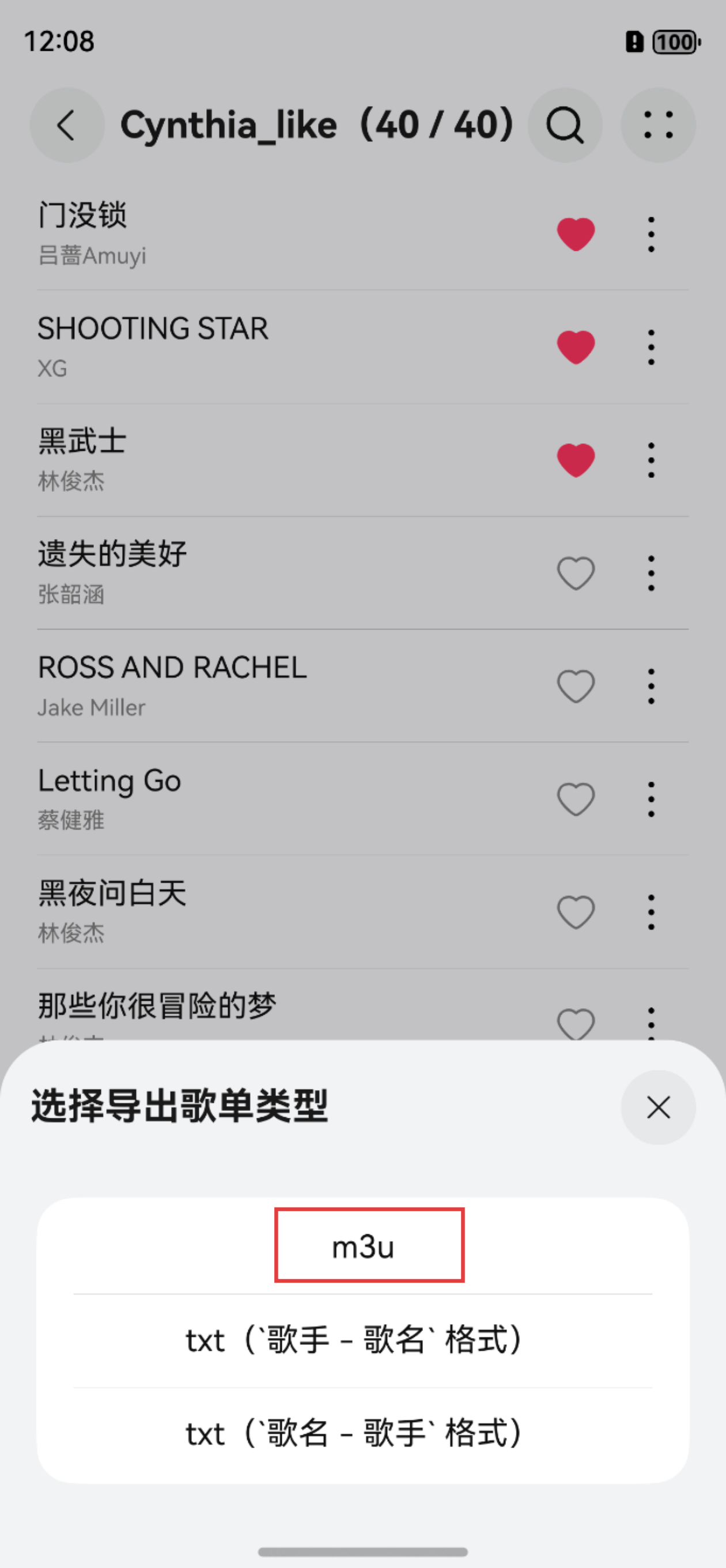
选择后,稍等片刻,提示导出成功。
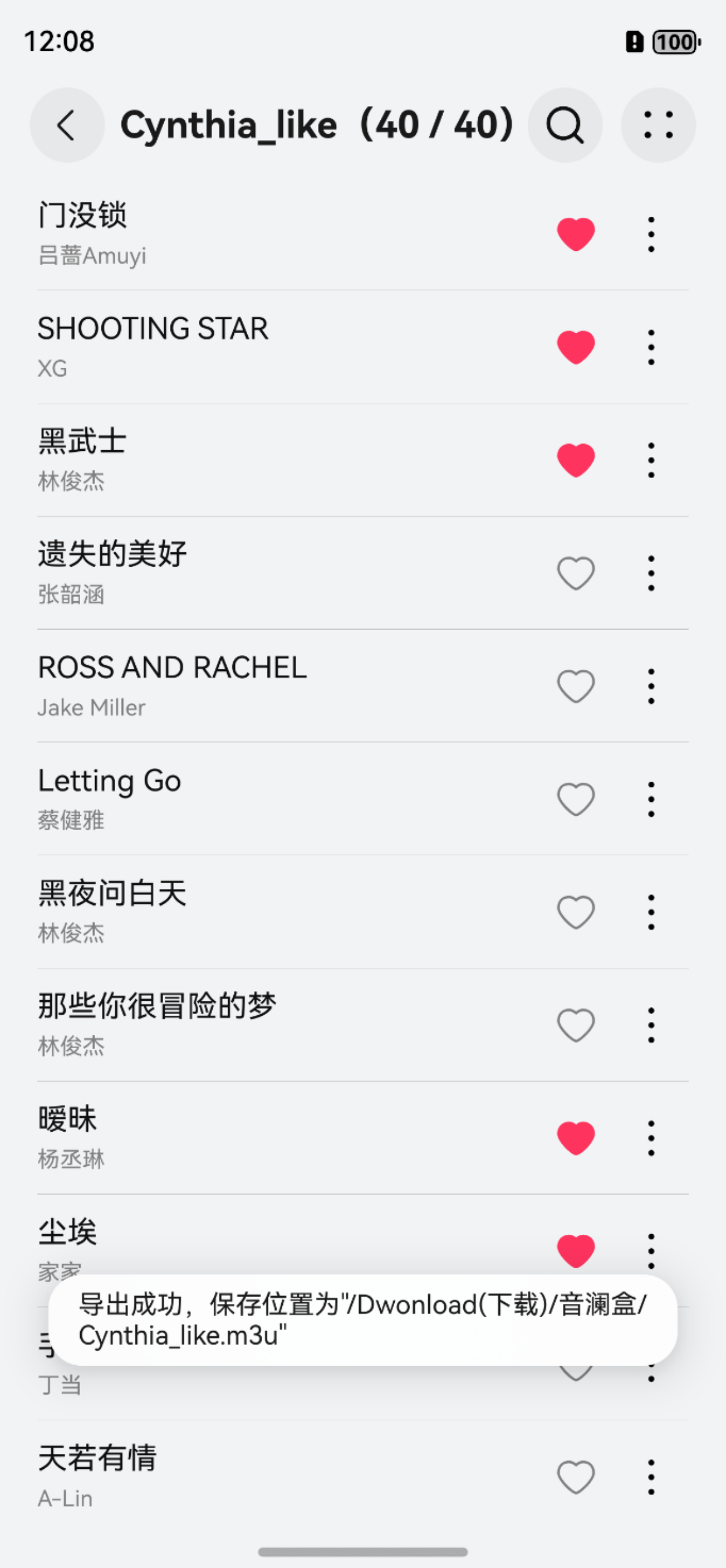
导出后的歌单,默认储存在
Download/听澜盒目录下,文件名一般是[歌单名称].[歌单类型],下面截图是我刚刚导出的歌单示范。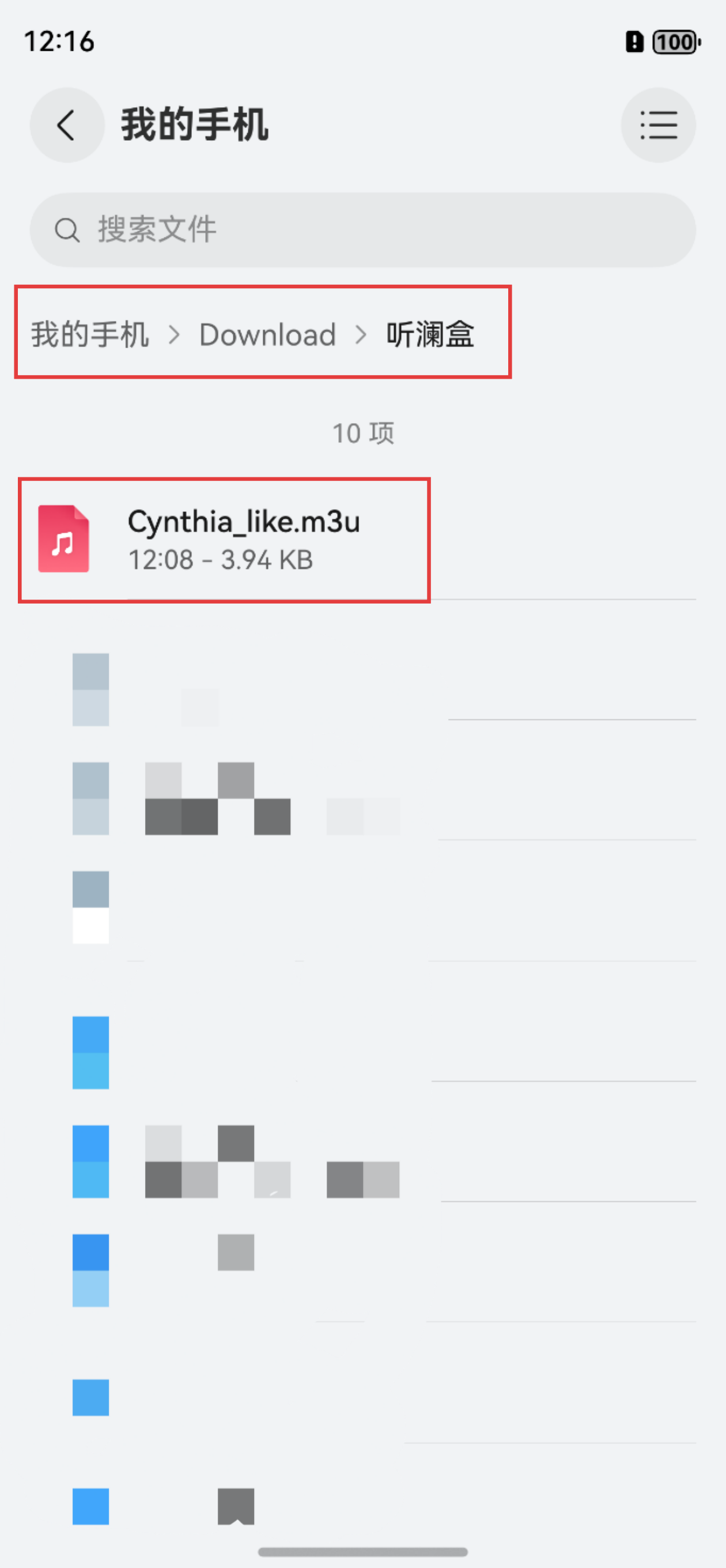
歌单导入
打开听澜盒,点击
我的,点击导入歌单。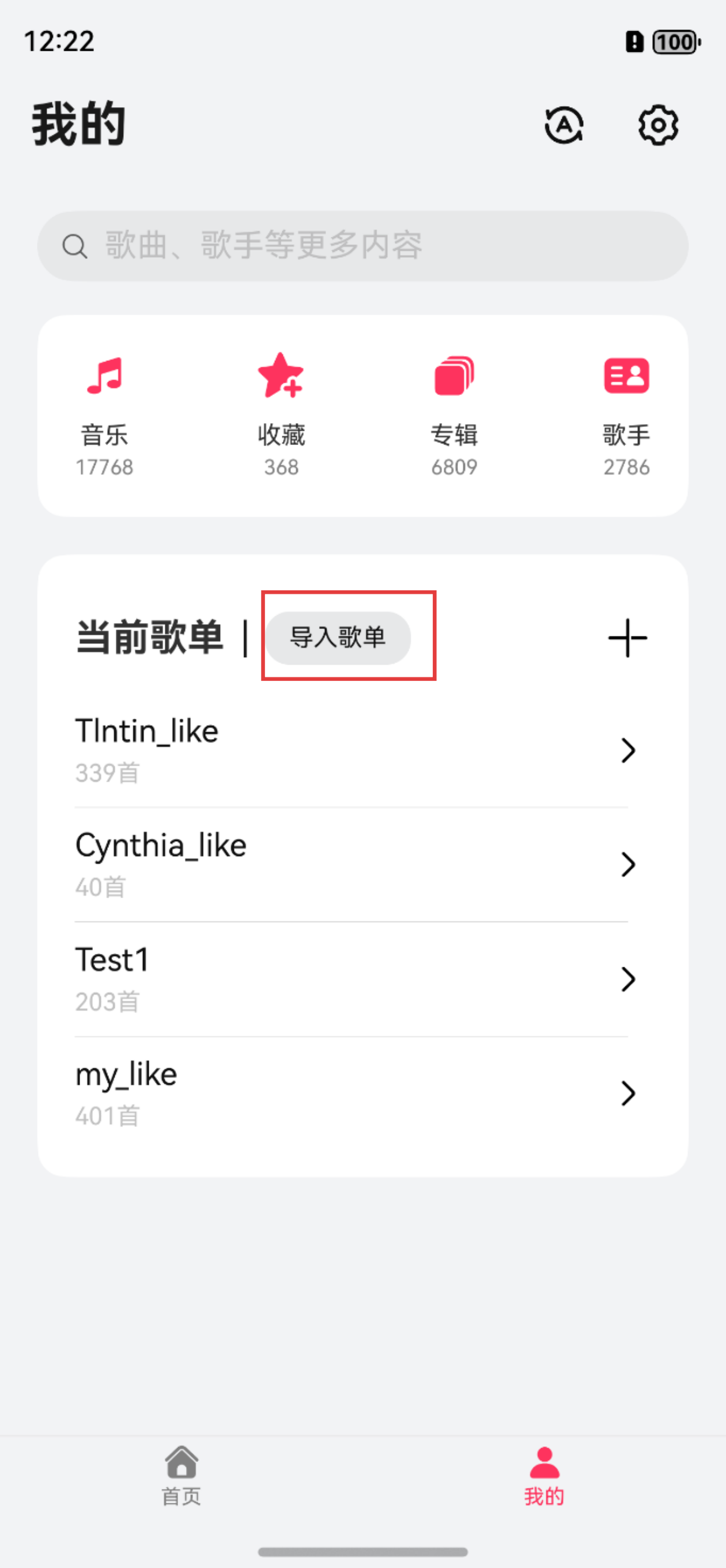
选择导入歌单类型,这里根据你的歌单内容决定,和前面导出的格式保持一致,这里我选择的是选择
歌名 - 歌手格式。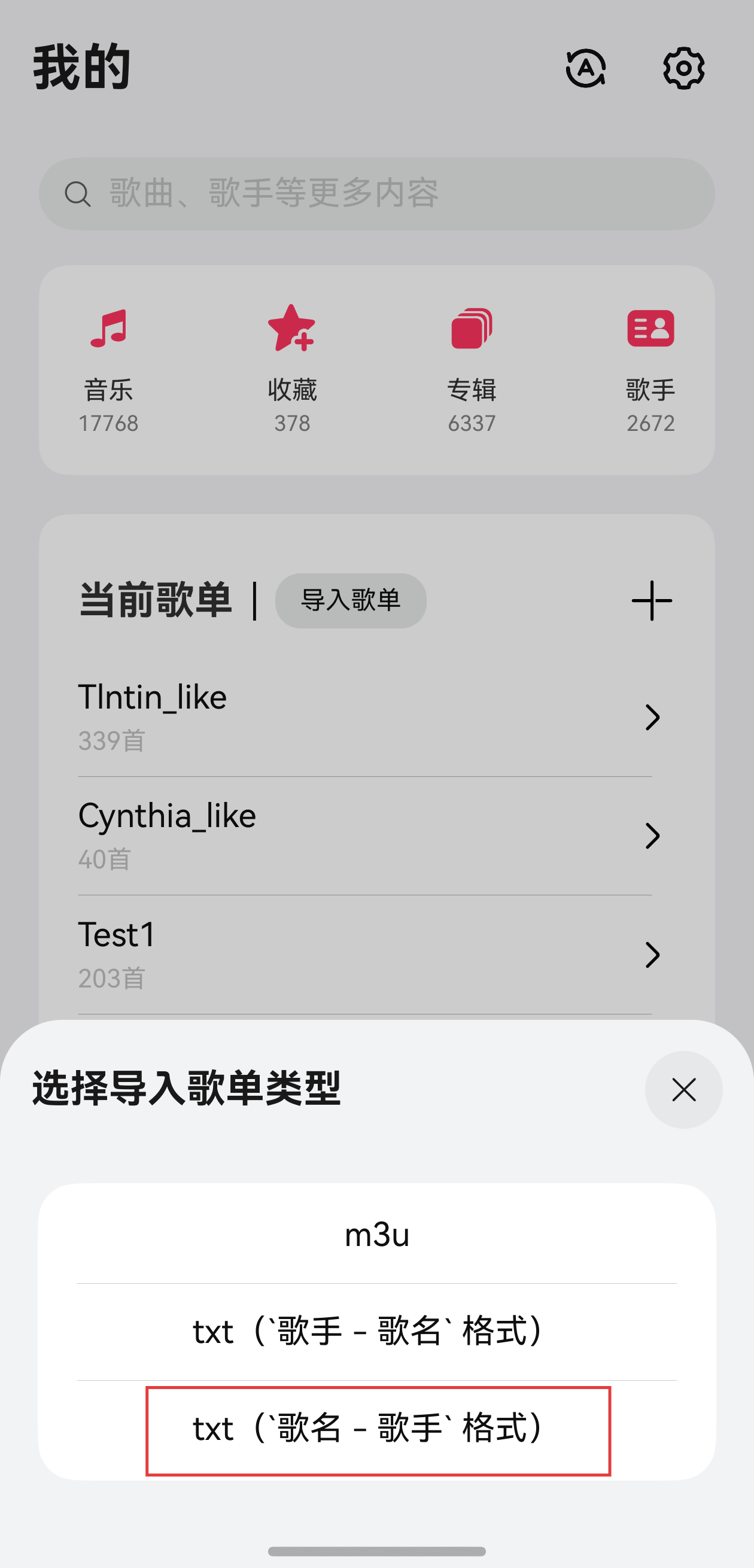
表单的
歌单内容输入框粘贴我们刚刚复制的歌单内容。如果你前面是将内容粘贴到txt文件了,也可以选择点击选择歌单文件来填入歌单内容。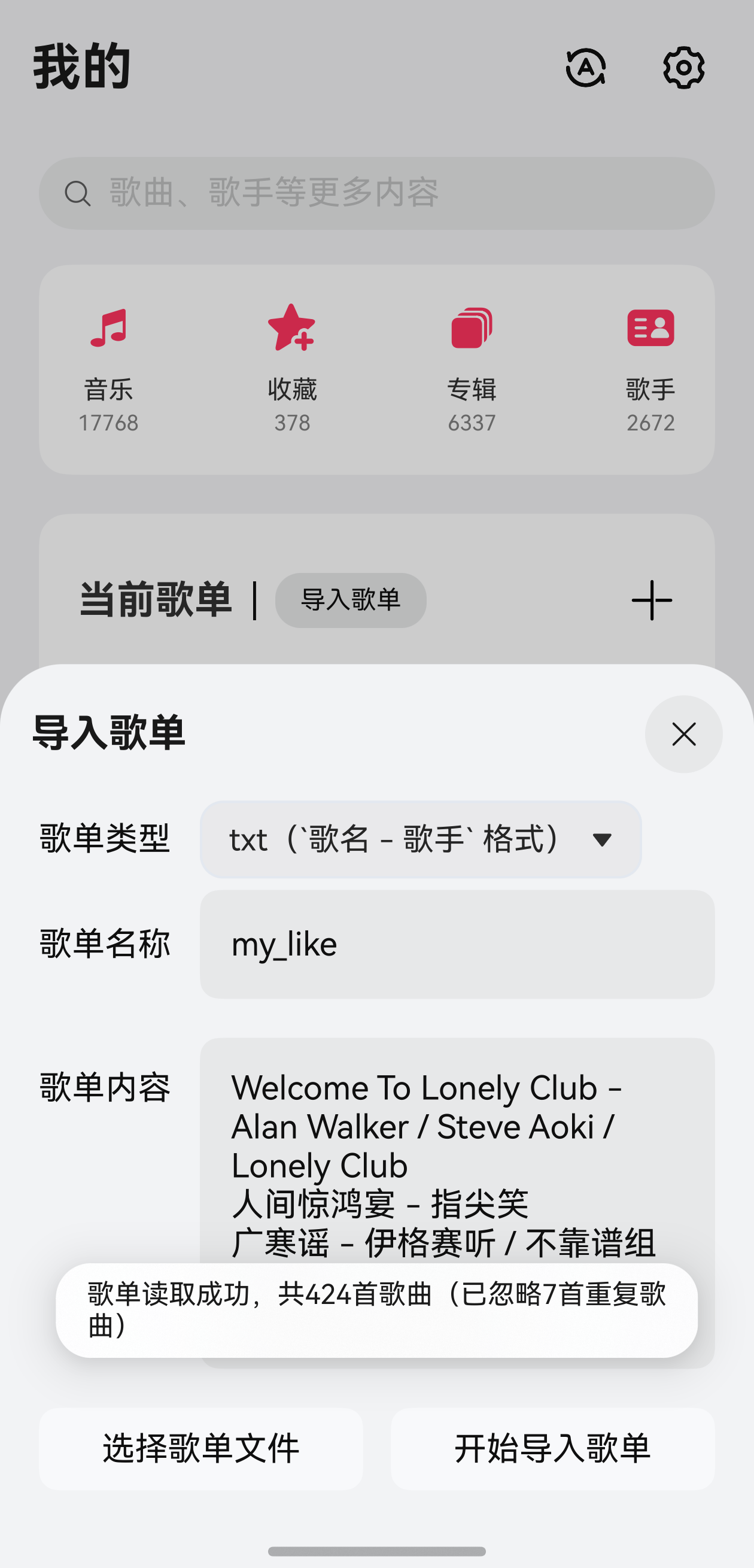
顺便起一个歌单名称,名称任意,但是不要和已有歌单名称重复。
点击
开始导入歌单。然后等待其匹配你的navidrome音乐库。匹配结果有三种,包含完全匹配,部分匹配,和失败。
- 完全匹配:歌名和歌手都对的上(如果有多个文件都支持,一般取最大的那个文件)。
- 部分匹配:歌名一样(或者去除完括号后的歌名一样),歌手有一点差异,不过会按相似度计算,取最相近的歌手。你也可以通过搜索图标,手动选择其它你认为合适的结果来做匹配。
- 失败:歌名都对不上。可能是你的音乐库没有这个歌曲,或者是因为刮削原因,两边数据不一样。
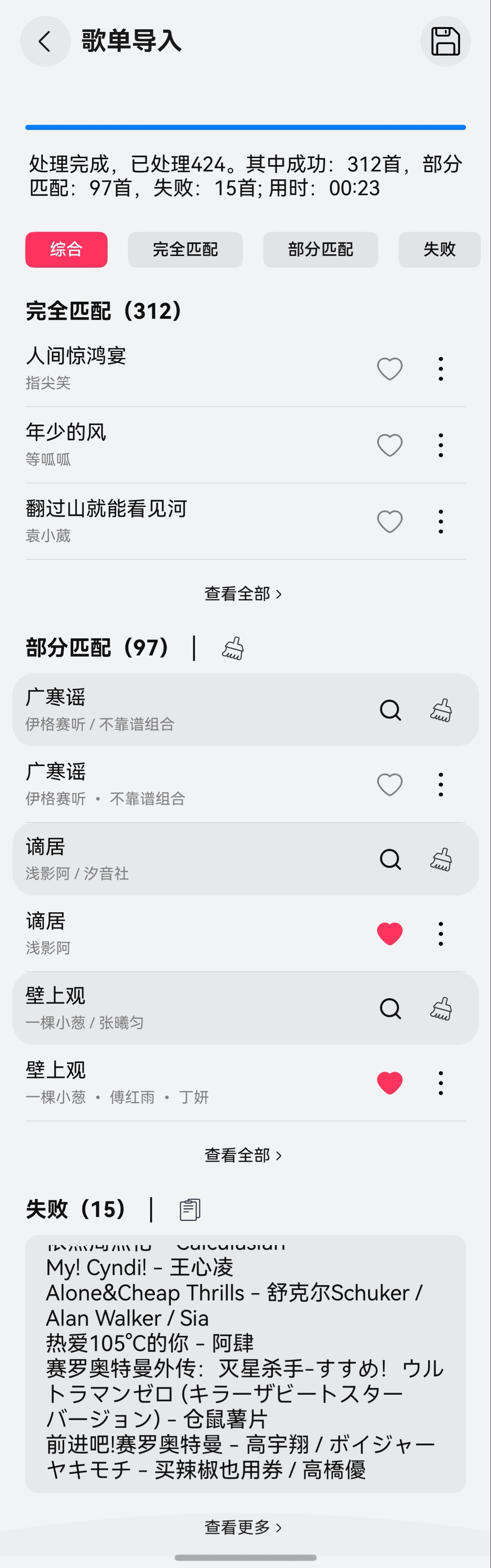
你可以将匹配失败的歌曲复制一下(点击匹配失败右侧的
复制图标),然后自己去补全歌曲。点击右上角保存按钮,将会根据完全匹配+部分匹配,创建一个新的歌单(注:歌单内歌曲顺序和原始歌单内容保持一致)。
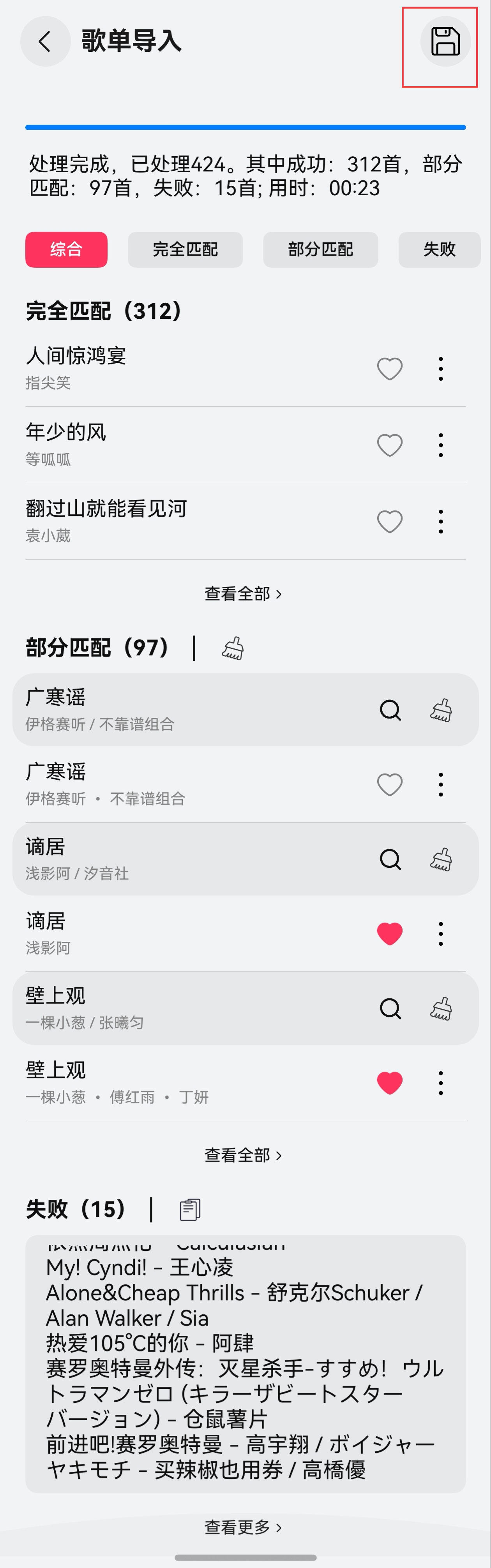
随后,你将在
我的界面,看到这个新歌单了。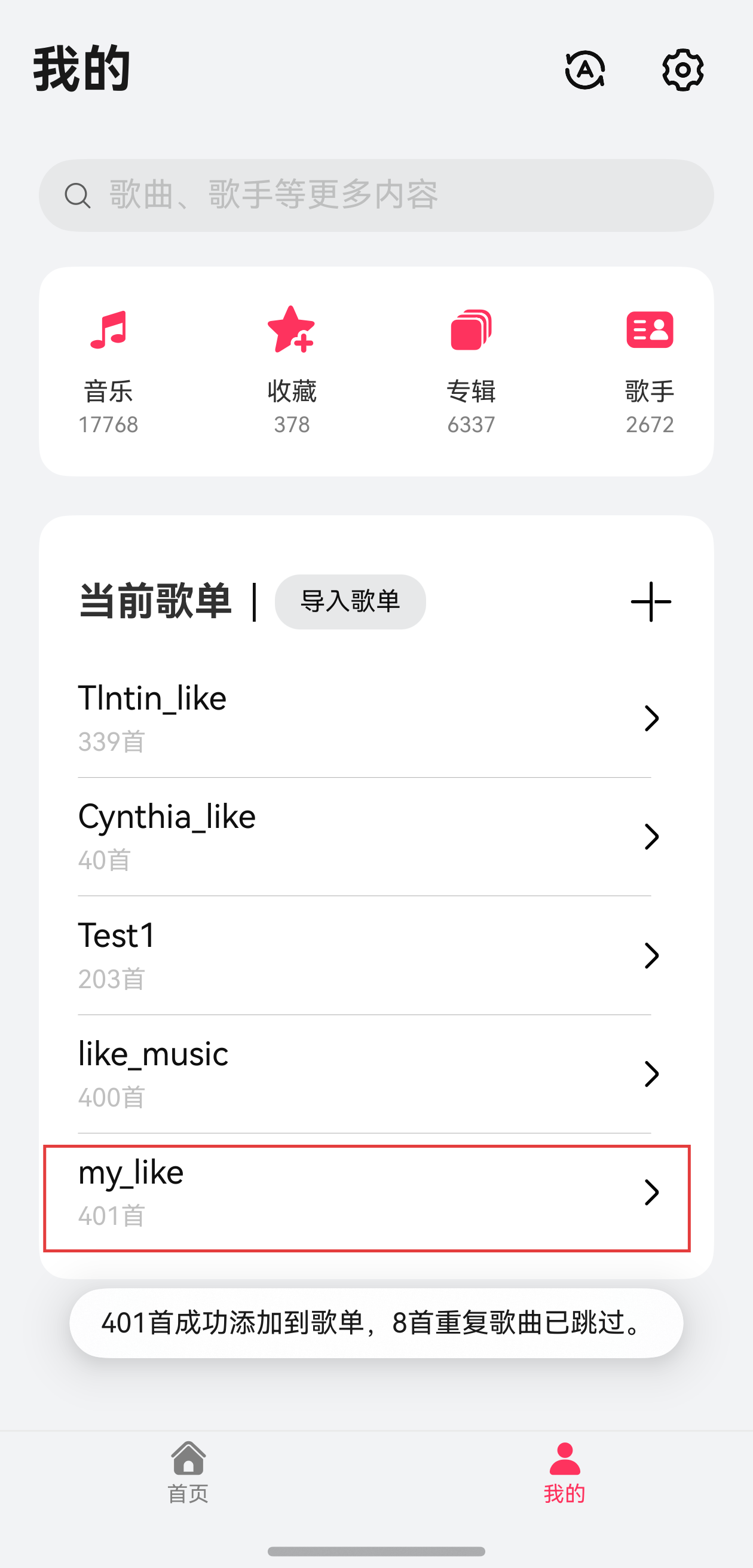
相关页面
- 歌单导入后在哪查看和重命名,看「我的」界面:主题模式切换、收藏与歌单管理。
- 想从完整曲库里手动挑歌补进歌单,看全部音乐界面:歌曲排序、批量收藏与下载缓存状态。