
快速入门指南:2分钟完成Navidrome音乐服务器连接配置教程
准备工作
已经部署好了Navidrome服务器,如果没有部署可以看看下面两个教程
有一台鸿蒙5-6系统的手机。
已经下载好了“听澜盒”,没下载的去首页下载一下。
开始
打开“听澜盒”。
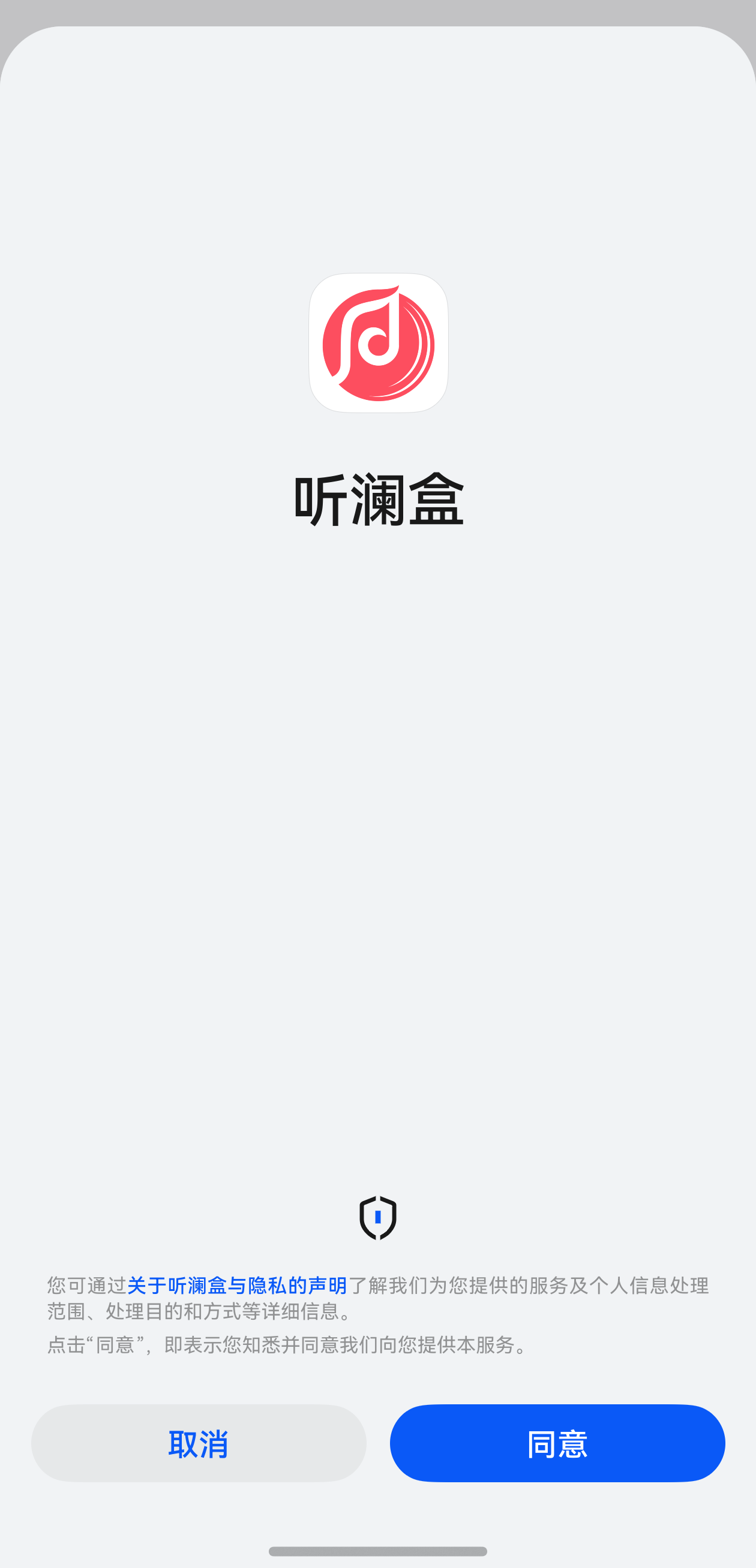
出现隐私协议,点击右边的“同意”。
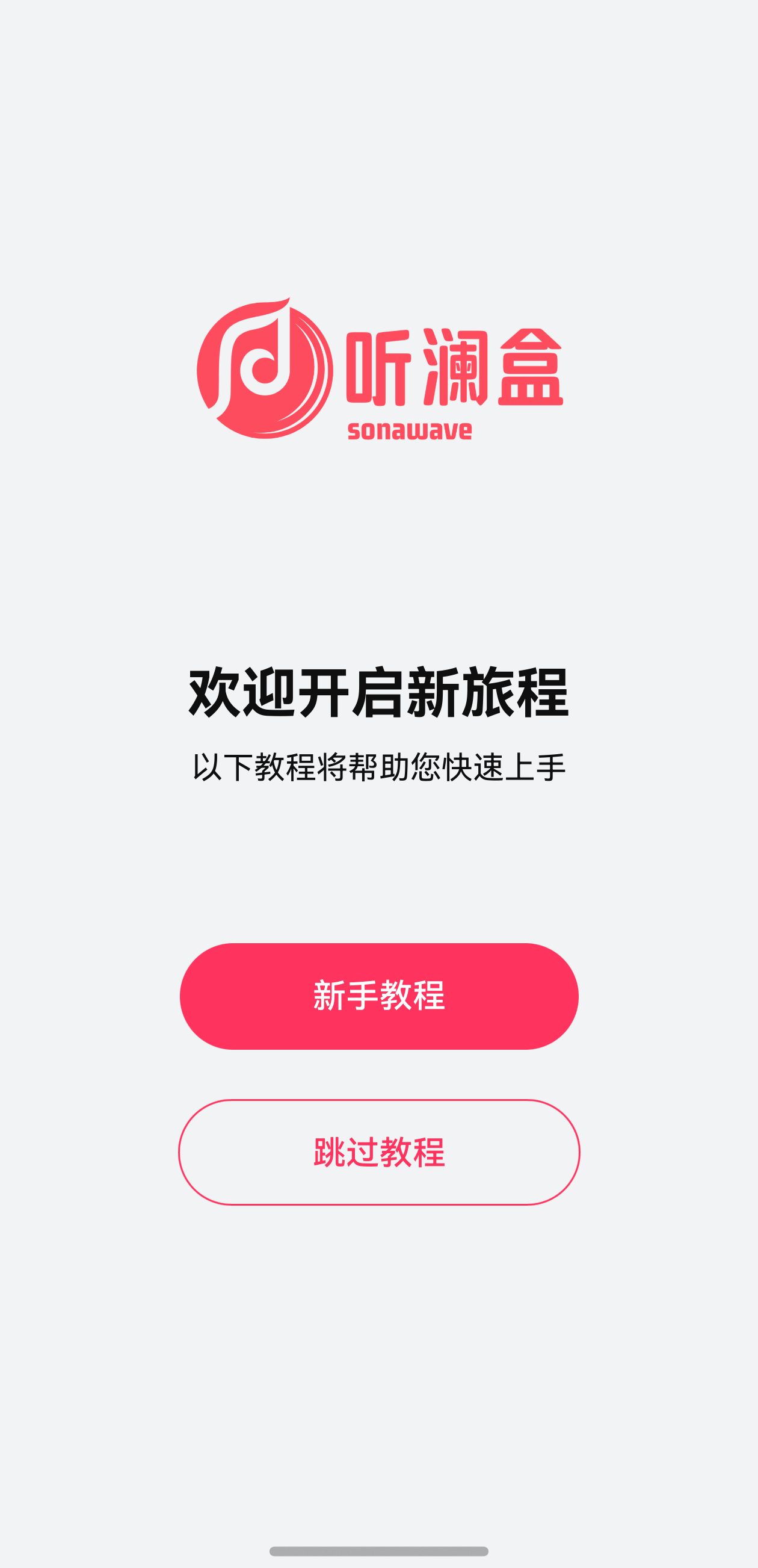
出现选择按钮,新手可以选择上面的“新手教程”,会出现一个引导页面,教你安装Navidrome服务器啥的,老手可以直接选择“跳过教程“,这样就可以直接来到添加服务器界面,其实选择那个都行,反正最终都会到添加服务器页面。
此时进入“添加服务器页面“,界面如下:
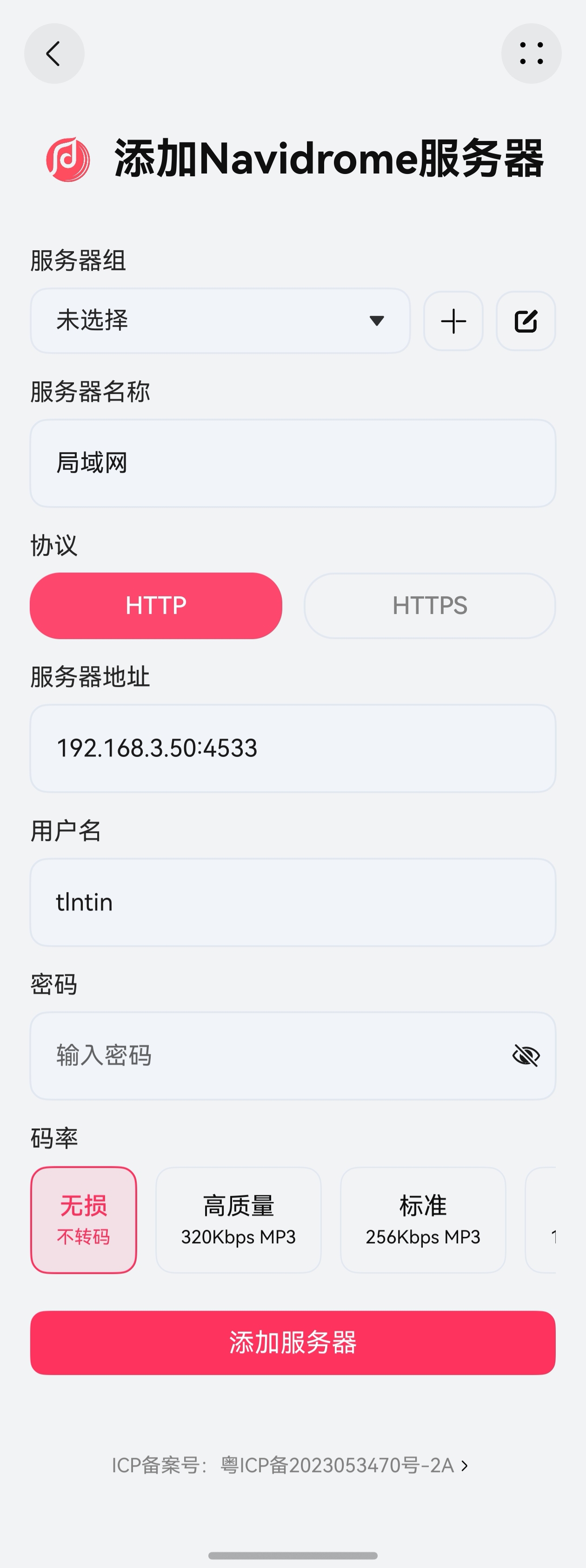
- 服务器组可以暂时不选择,等你后面配置多服务器的时候,再添加和选择。
- 填写服务器名称,也就是备注。随便填,但是建议填“局域网“、”ipv6“、”ipv4“这种比较明确又不暴露服务器地址的描述。
- 选择你的服务器连接协议,https开头的,就选择https,如果是局域网地址(例如192.168.xx开头)则选择http。
- 填入服务器地址,端口号默认一般都是4533,然后填入用户名和密码。
- 设置码率。默认是无损,即音频是啥就传输啥,当你的服务器带宽不够的时候,可能会导致加载时间过长而卡顿。通过转码,可以让服务器上面的大文件压缩成小的mp3文件,减少服务器传输带宽(相当于100M的文件压缩成几M再发送给你),建议根据你的服务器实际带宽填写。局域网用户或者服务器带宽5M以上,可以设置为无损,1-5M用户可以设置为
高质量(320Kbps MP3),低于1M的,根据你的实际情况填写,可以多试试。
都弄好后,可以点击“添加服务器”。如果添加成功,就会进入首页,添加不成功,则说明填入的配置信息有问题,需要再仔细检查一下。
显示添加成功,等待首页刷新。
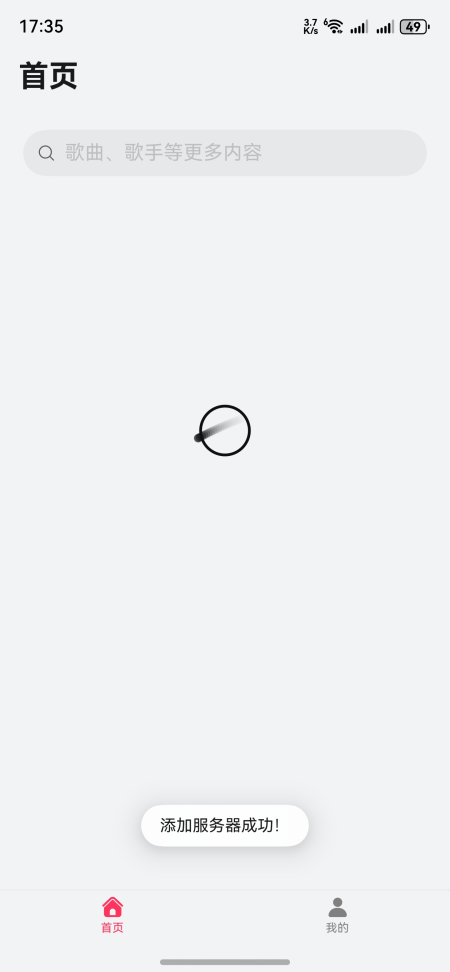
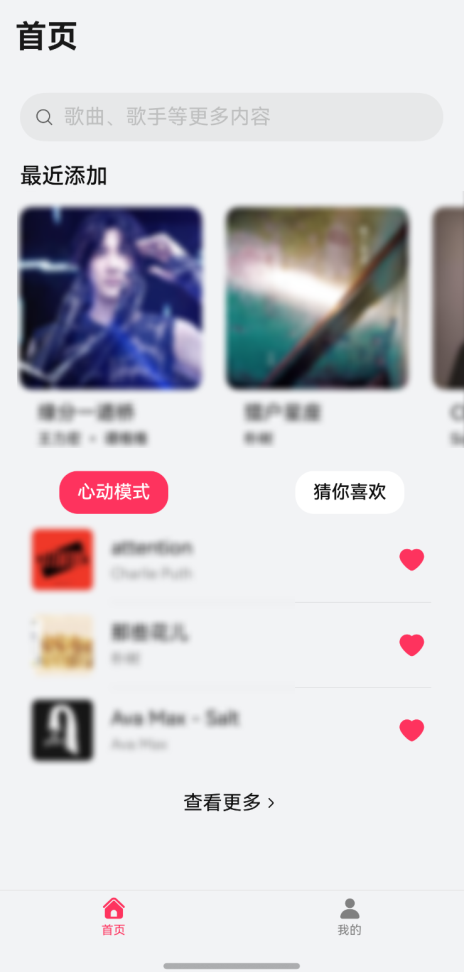
大概几秒后,首页刷新完成,好好享受音乐的乐趣吧。
接下来看什么
服务器连上之后,这几篇按使用顺序往下看:
- 首页界面概览:最近添加、心动模式、智能推荐模块怎么看、怎么调顺序。
- 「我的」界面:主题模式切换、收藏与歌单管理:主题在哪切、收藏和最近播放在哪找、歌单怎么新建和重命名。
- 全部音乐界面:歌曲排序、批量收藏与下载缓存状态:八种排序维度、长按批量操作,以及怎么区分「缓存」和「下载」。
- 歌单导入导出操作指南:把别的平台的歌单搬进来,或者把自己的歌单导成 M3U / TXT。
还没有音乐服务器的,先看部署教程:Windows 部署 Navidrome / Linux / NAS 用 Docker 部署 Navidrome。