
听澜盒「我的」界面:主题切换、收藏与歌单管理
1.进入「我的」界面
在应用底部导航栏(注:平板和鸿蒙pc或者折叠屏展开形态时,导航栏是在左侧,手机导航栏则是在底部)中点击“我的”标签,即可切换至「我的」界面。
2.界面右上角功能图标说明
界面右上角包含两个主要功能图标:
- 主题图标(默认显示为字母“A”),用于管理应用主题模式;
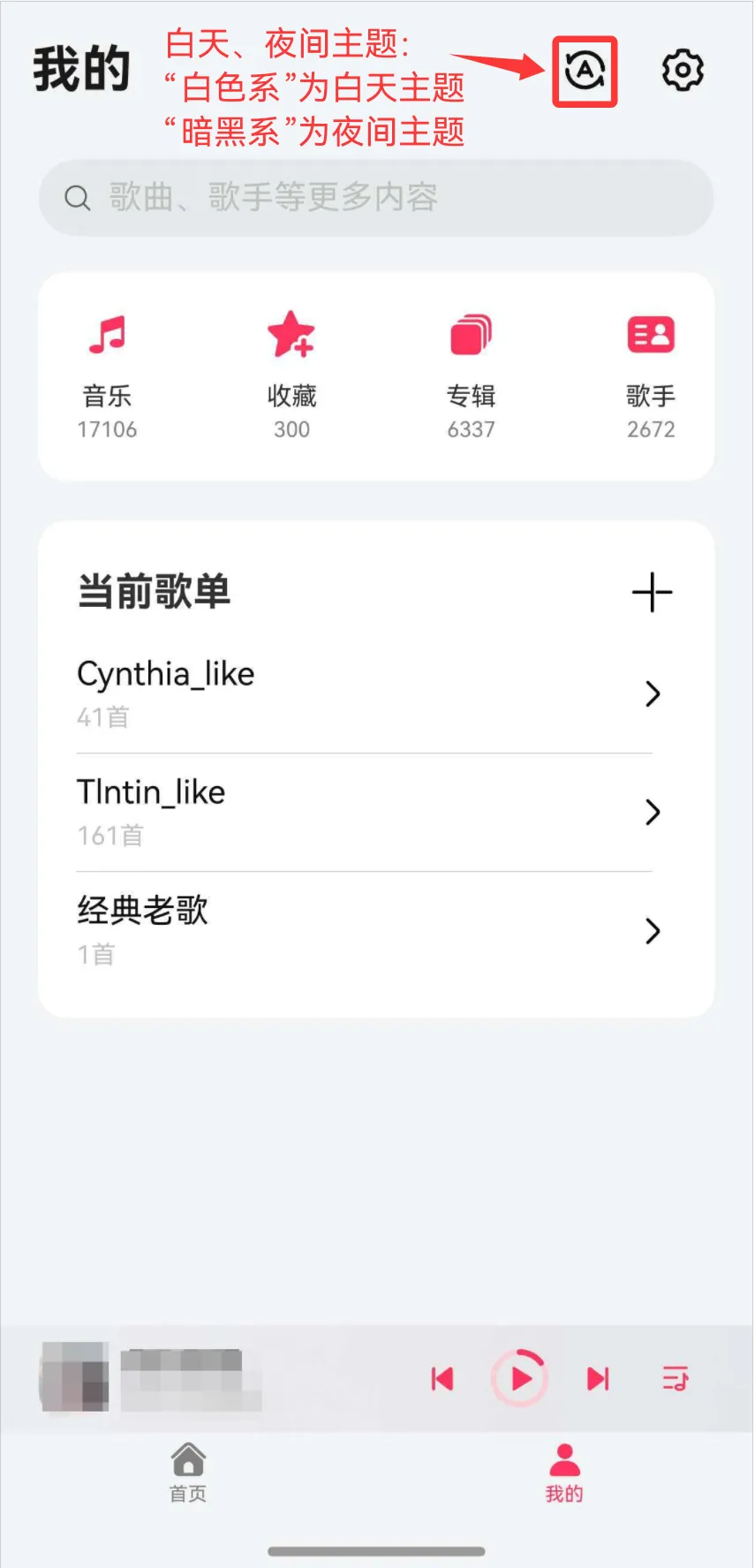
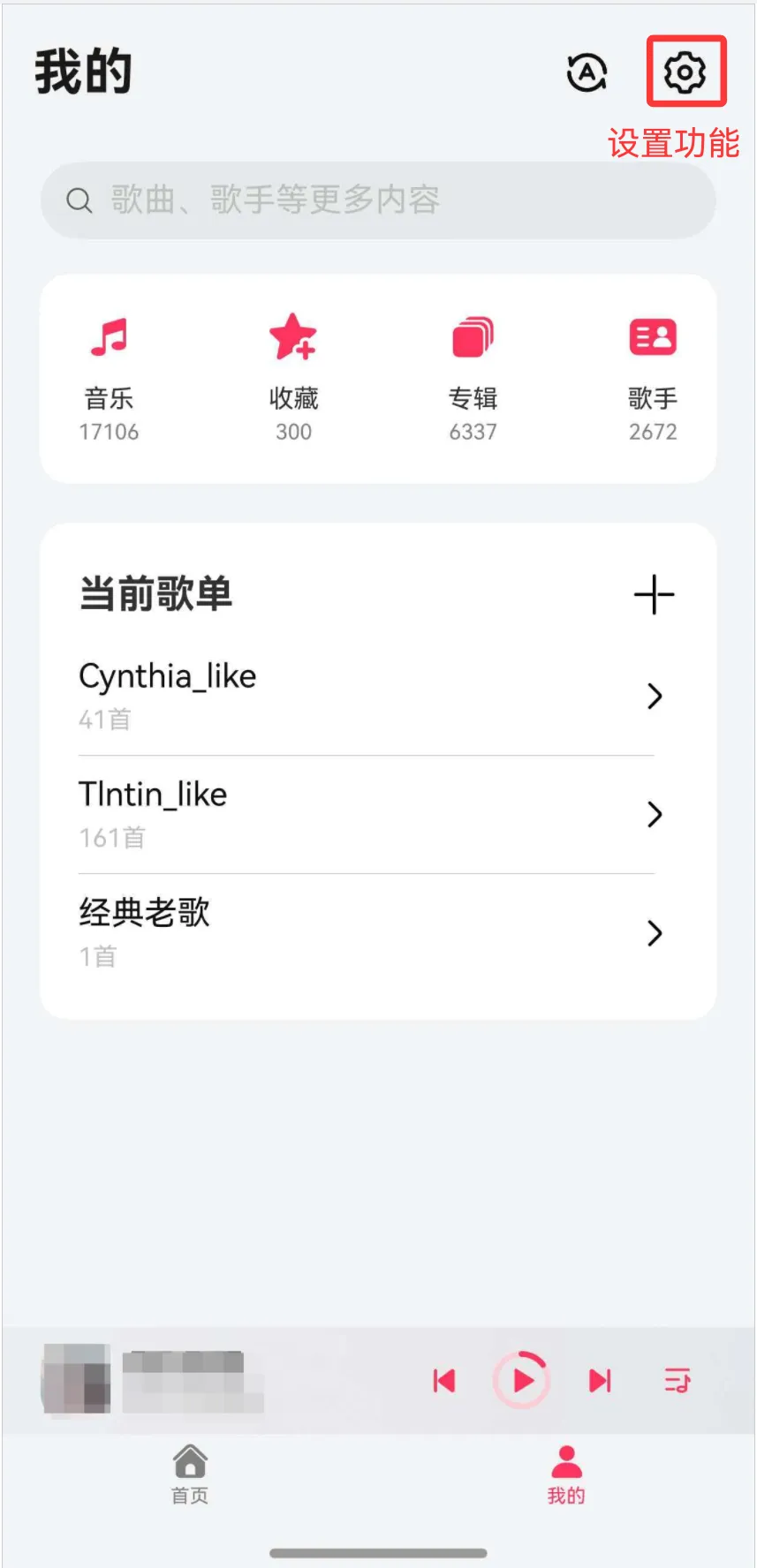
- 设置图标(齿轮形),点击后可进入个性化设置页面。
3.主题模式切换规则
主题图标支持三种模式切换,逻辑如下:
- 默认模式:当前为“自动模式”(字母A),应用主题会根据用户设备系统主题同步显示。例如,若系统设置为深色模式,打开应用时将自动采用深色主题;若系统为浅色模式,则默认显示白色主题;
- 手动切换:点击主题图标后,模式循环切换:
- 首次点击:切换至日间模式(白色主题);
- 再次点击:切换至深色模式;
- 第三次点击:恢复自动模式(字母A)。
4.搜索功能位置
与首页布局一致,搜索框位于界面顶部中央,支持通过关键词搜索音乐、专辑、歌手等内容。 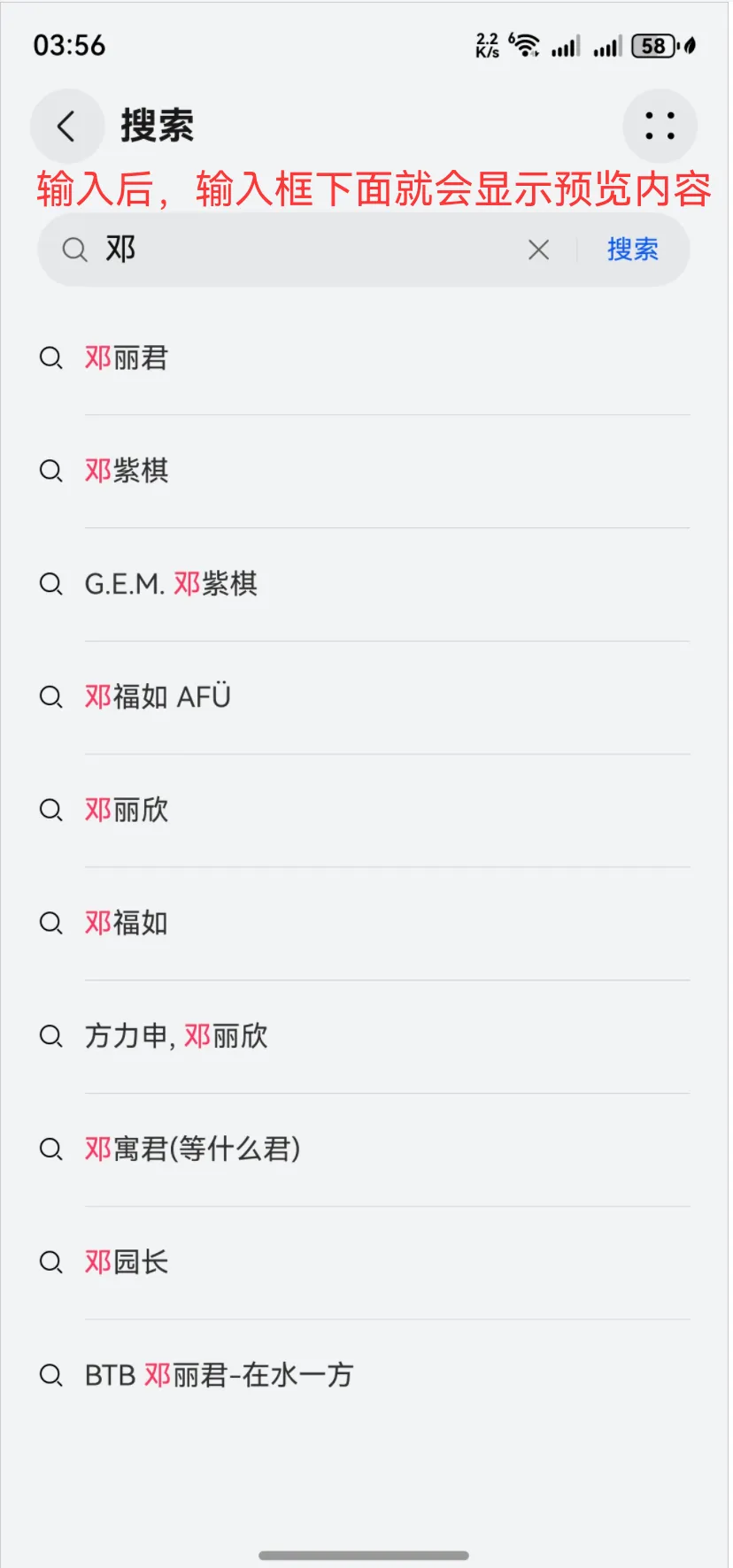
5.个人内容入口
搜索框下方依次排列以下四个功能入口:
- 音乐:用于查看用户音乐库所有的音乐。
- 收藏:用于管理用户收藏的歌曲、专辑及歌手。
- 专辑:用于浏览用户音乐库所有的专辑。
- 歌手:用于访问用户音乐库所有的歌手。
点击任一入口后,系统将在“我的页面”中统计并展示对应内容的总数(如音乐总数、收藏总数等)。此外,点击入口还可进入对应内容的详情页(具体操作将在后续章节详细说明)。 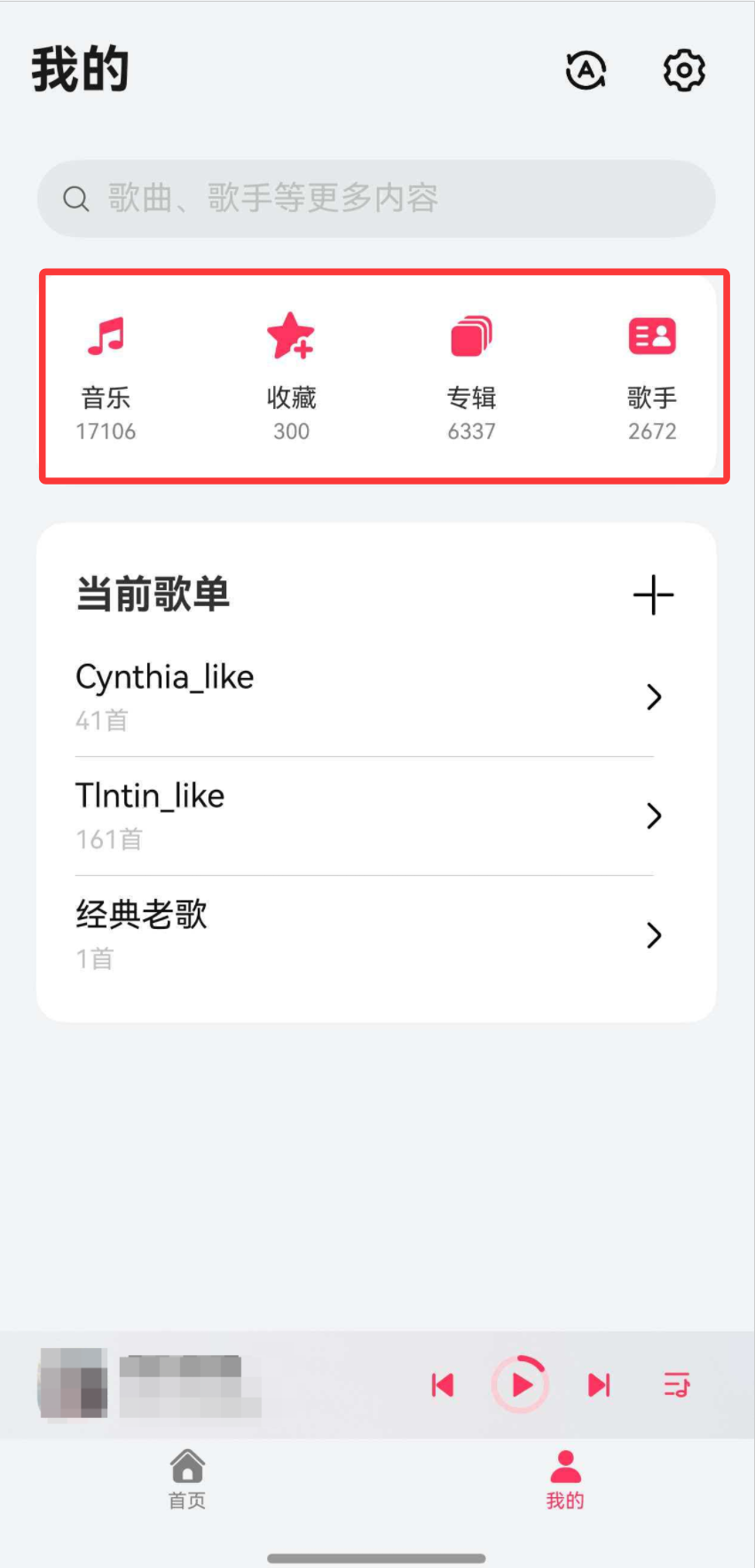
6.歌单管理功能
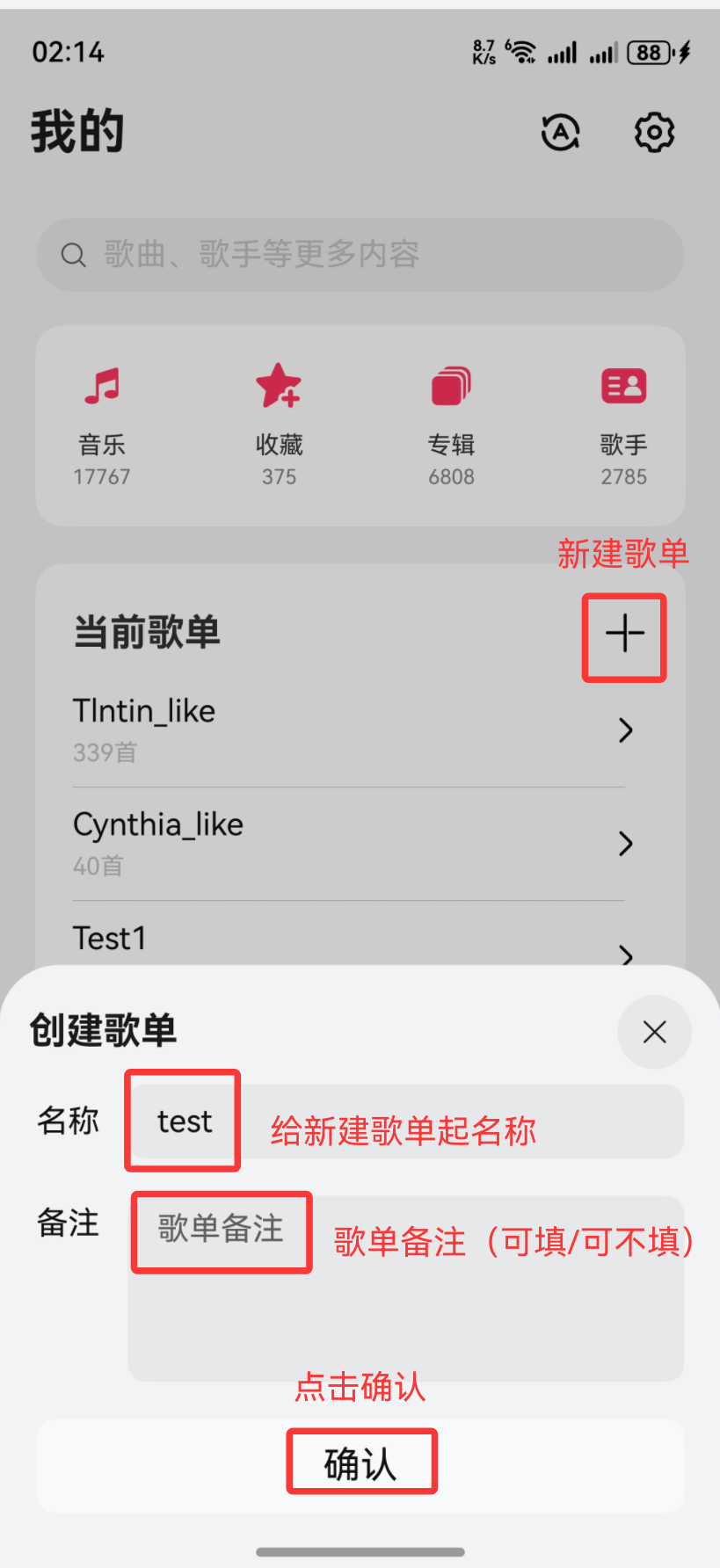
在界面下方为「当前歌单」区域,功能包括:
- 查看歌单:点击已有歌单名称,即可进入该歌单的详情页,进行歌曲播放、移除等操作。
- 创建新歌单:点击“当前歌单”右侧的“+”号按钮,可新建并命名一个歌单;
相关页面
- 歌单建好之后想从完整曲库里批量挑歌加进去,看全部音乐界面:歌曲排序、批量收藏与下载缓存状态。
- 想把其它平台的歌单搬过来,看歌单导入导出操作指南。
- 首页那些推荐模块的含义和开关,看首页界面概览。