
听澜盒全部音乐界面:排序、批量操作与下载状态说明
一、音乐界面功能概述
在应用的“我的”界面中,点击顶部导航栏的【音乐】按钮,即可进入音乐主界面。该界面将展示通过Navidrome服务器管理的音乐资源库内容,包含所有可用的音乐文件。为方便用户高效管理与播放音乐,本界面集成了多维度筛选、排序及个性化操作功能。 
二、核心功能操作指南
1.多维度排序与筛选
在音乐主界面顶部,点击【排序】按钮右侧的下拉菜单(或直接点击排序图标),可选择以下维度对音乐资源进行排序: 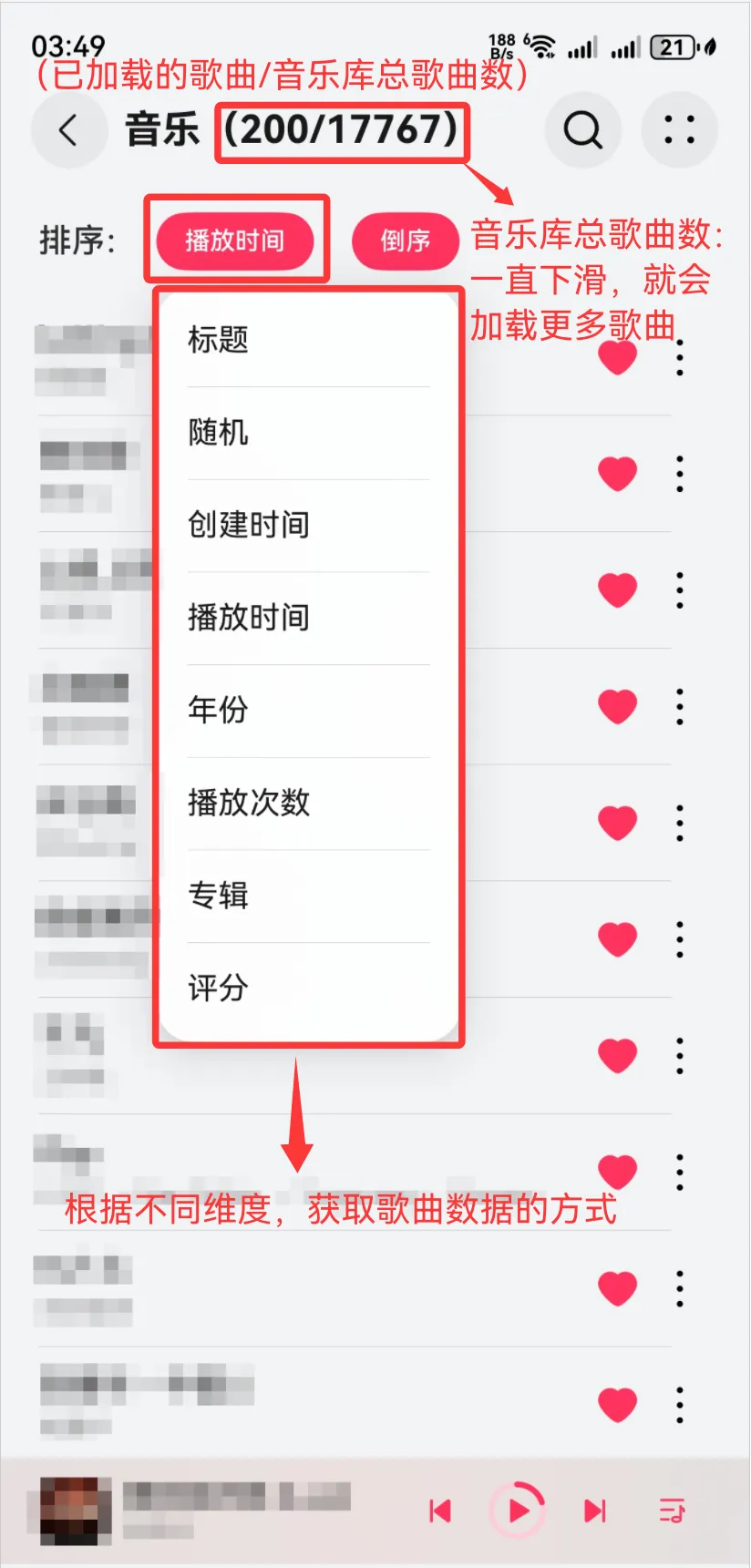
- 标题:按歌曲名称字母顺序排序;
- 随机:随机从全部音乐库里面抽取一些歌曲出来;
- 创建时间:按音乐文件导入服务器的时间排序;
- 播放时间:按最近一次播放时间排序;
- 发行年份:按音乐作品的原始发行年份排序;
- 播放次数:按音乐被播放的总次数排序;
- 专辑:按所属专辑分类排序;
- 评分:按用户或系统评分排序。
默认排序为“播放时间”(即按最近播放记录优先显示)。 若需优先查看最近导入的音乐,选择“创建时间”作为排序维度,并在右侧的排序方式中点击【倒序】按钮; 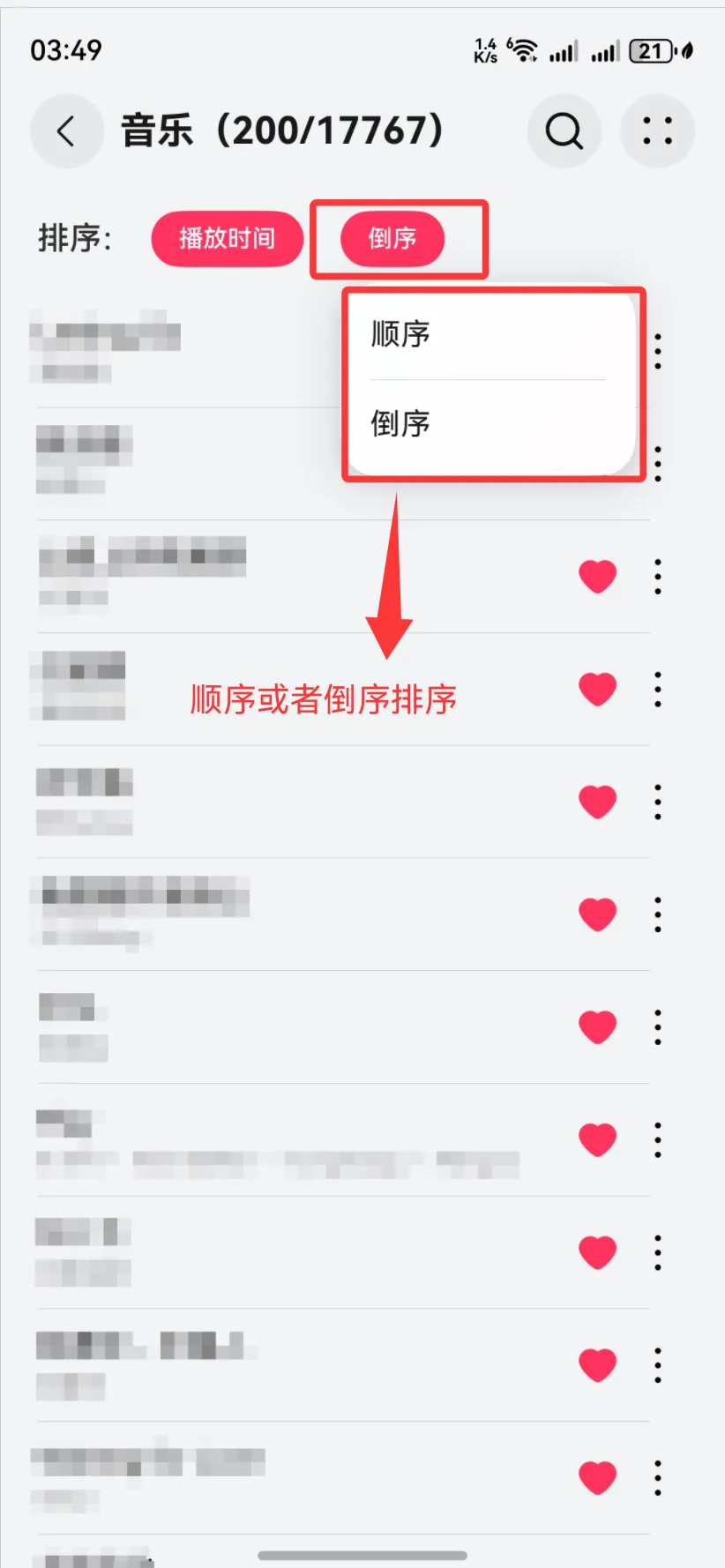 若需加载随机音乐进行播放,可以选择排序方式为“随机”,然后会随机加载一些歌曲到当前列表。点击右上角的【播放全部】按钮,即可播放当前列表中的音乐。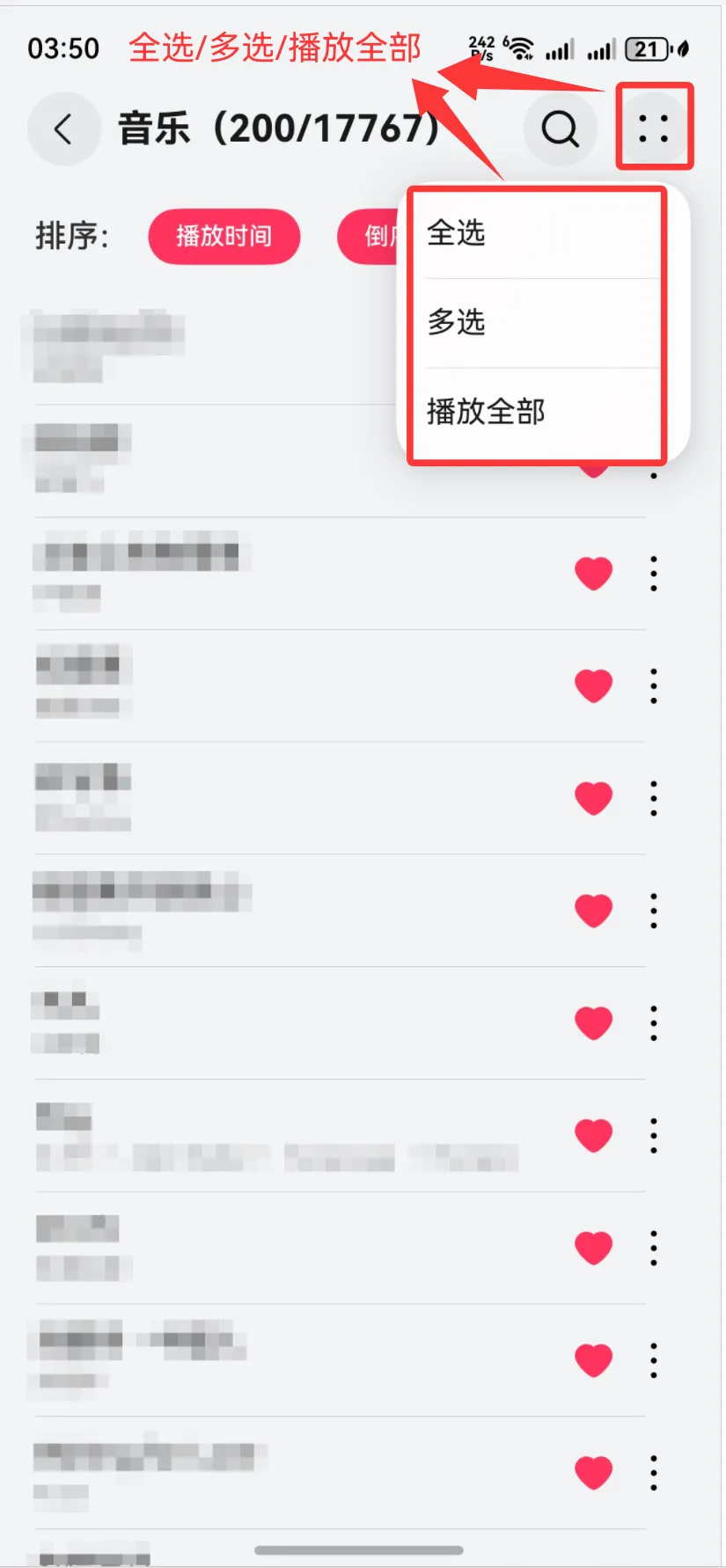
2.点赞功能
在音乐主界面中,若您喜欢某首音乐,可点击该音乐条目右侧的“❤”图标(点赞按钮)。此操作将记录您的偏好,便于后续个性化推荐或管理。
3.更多功能操作
在音乐条目右侧,点击“…”按钮(更多选项入口),可执行以下操作: 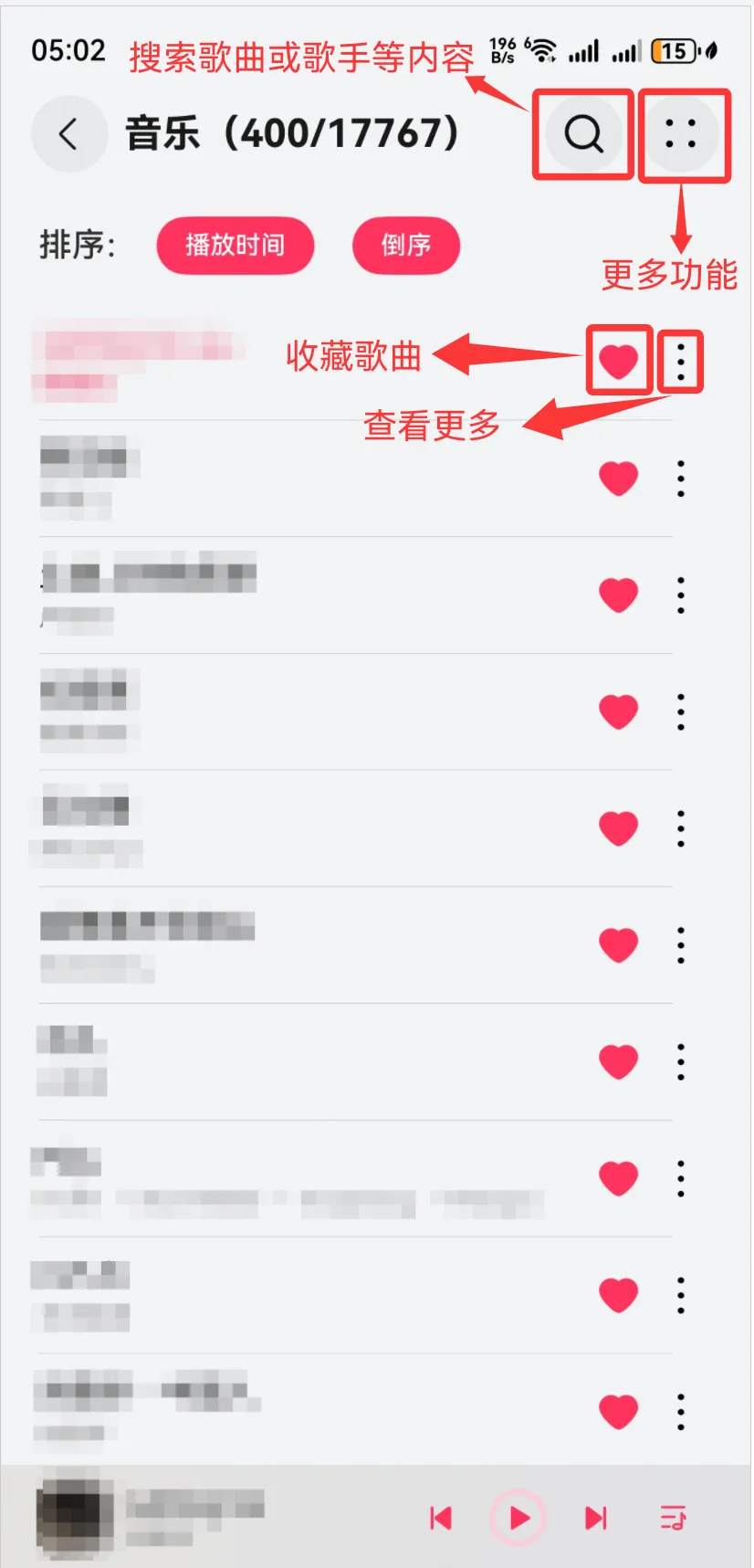
- 查看该音乐的歌手信息与专辑名称;
- 将所选音乐添加至自定义歌单;
- 设置所选音乐为播放列表中的“下一首播放”。
4.批量操作
若需对多首音乐进行统一操作(如添加至歌单或设置播放顺序),请按以下步骤操作:
点击音乐主界面右上角的批量操作入口(通常为“四个点”图标或“多选”按钮);
选择【多选】功能,激活批量操作模式;
点击目标音乐条目右侧的圆框,完成勾选(显示为“✓”标识);
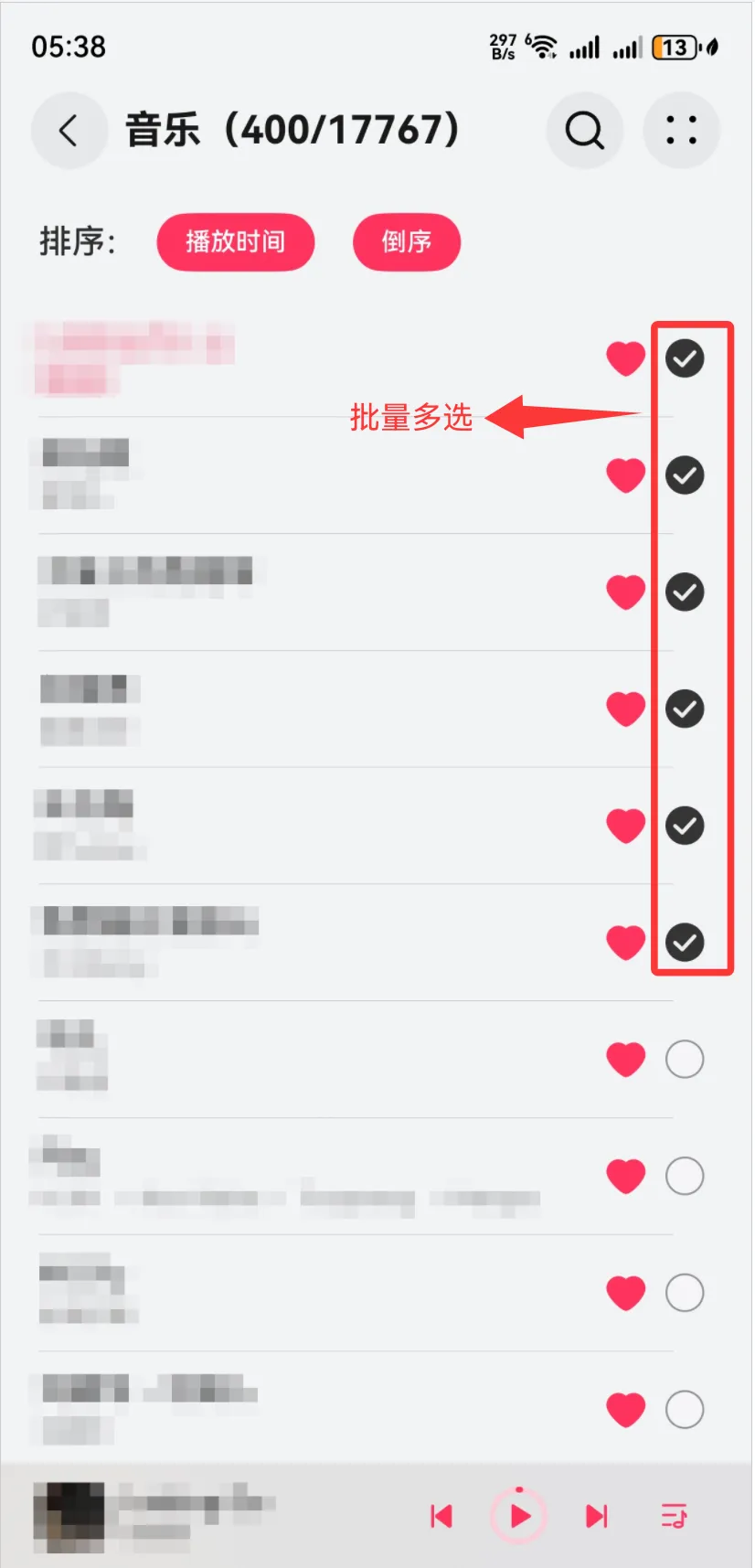
再次点击右上角的批量操作入口,选择所需动作(如批量“添加到歌单”或批量“下一首播放”)。
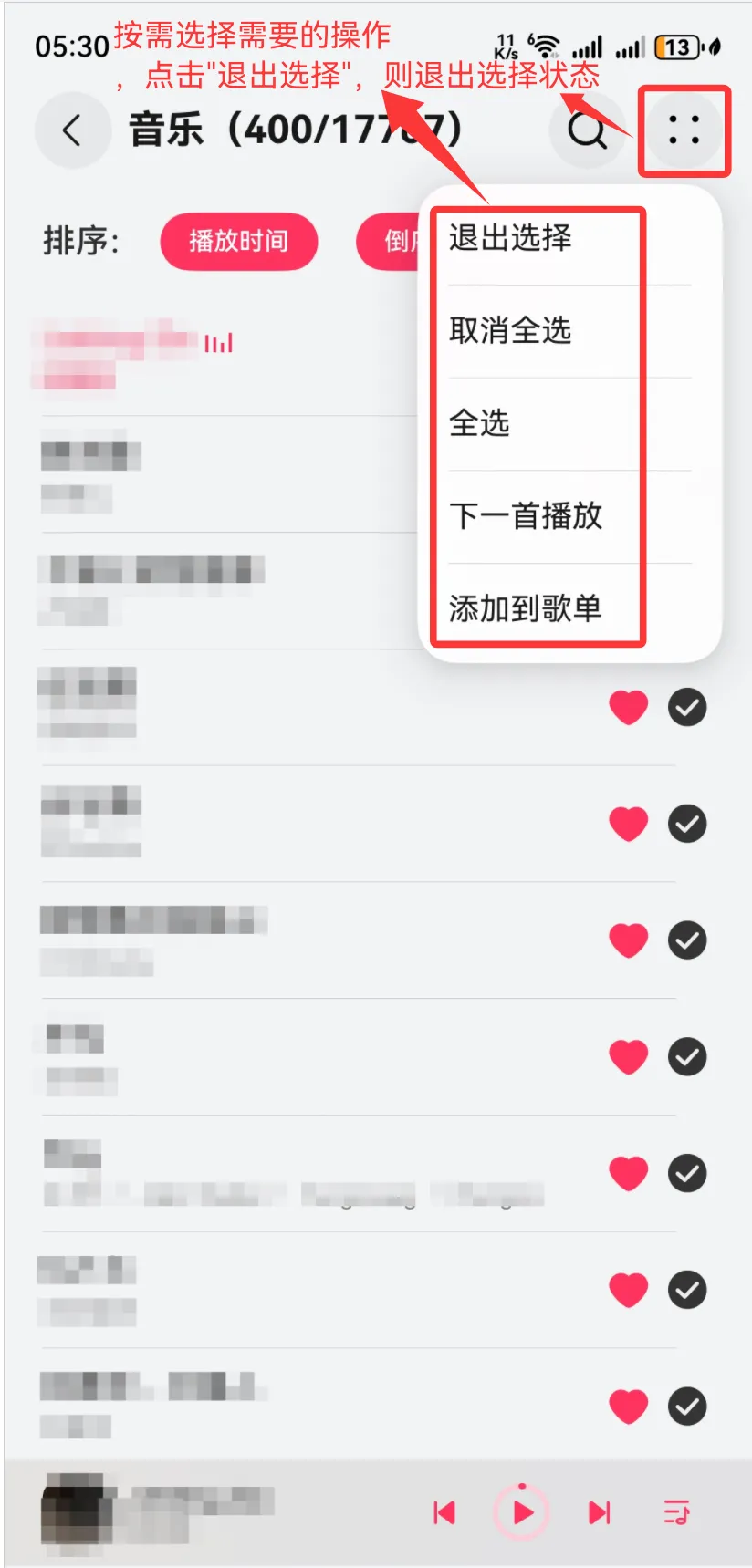
5.取消全选或退出多选状态
在多选或全选模式下,若需取消所有勾选或退出批量操作状态,点击音乐主界面右上角的批量操作入口,选择【退出选择】选项。此时,界面将恢复为正常浏览模式。音乐右边侧选择图标将变回“更多选项”按钮。
相关页面
- 收藏、最近播放和歌单在哪里管理,看「我的」界面:主题模式切换、收藏与歌单管理。
- 批量挑好歌之后想整单导出备份,看歌单导入导出操作指南。
- 还没连上服务器的,先看快速入门指南。